
手动对象裁剪
本文面向地图开发者,介绍 Manual Object Culling Volume。
减少需要绘制的 Object 通常有利于性能。Culling Volume 可以覆盖内部 Object 的绘制距离,避免它们在实际上不需要时仍被远距离渲染。
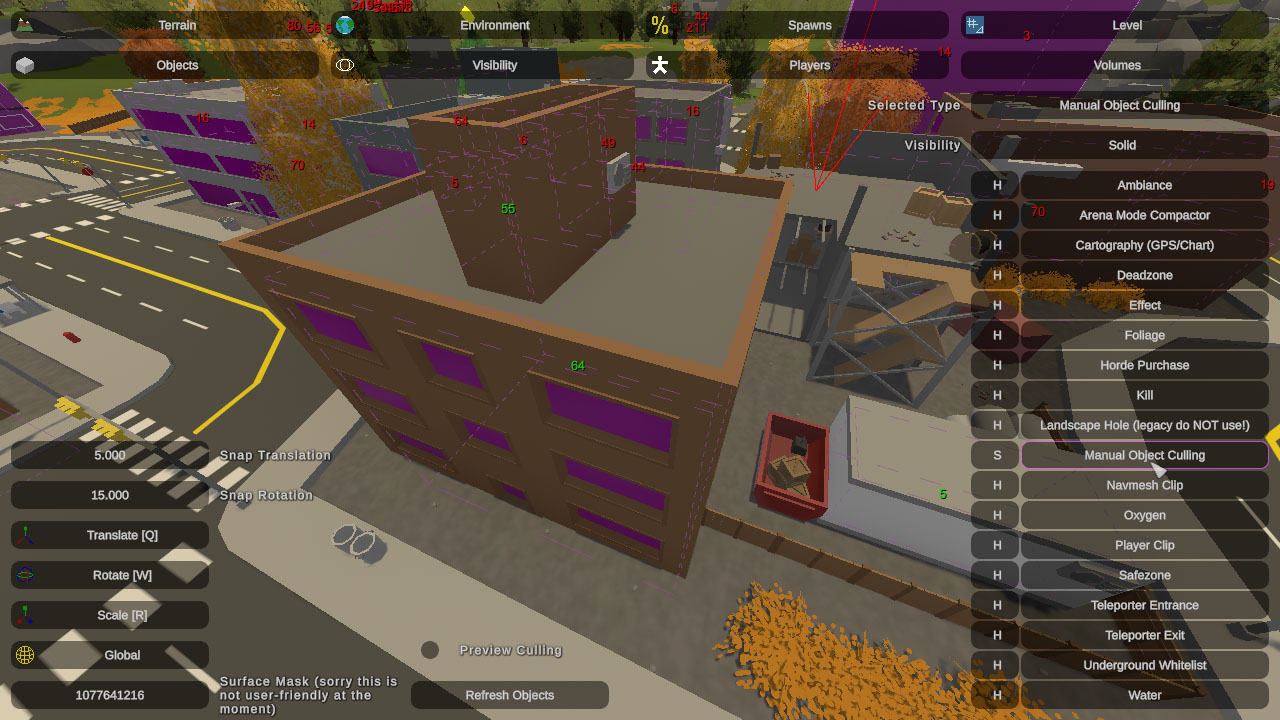
关卡中的 Culling Volume 示例。
例如 Vanilla Chair 默认需要考虑被放在户外,所以可从很远处看到;但如果它位于 Office Building 内,只需玩家靠近建筑时才显示。
代价也很明显:用望远镜放大大多数建筑时,容易看出室内家具没有绘制。官方尝试过“Zoom 时启用视野中心附近 Object”等方案,但效果不理想,最终认为性能收益更值得。
Large Object(例如 Shipping Container)通常因为作为 Cover 的玩法重要性而默认排除;许多 Building 的 Culling Volume 也会稍微内缩,避免把窗口附近 Object 一并裁掉。
编辑 Volume
开启 Preview Culling 可以隐藏所有 Culling Volume 内的 Object,方便检查遗漏。
地图加载时系统会扫描每个 Volume 内的 Object。在 Editor 修改后可点击 Refresh Objects 重新寻找全地图 Object / Volume。
更新 Culling Volume 本身也有性能开销,因此大量很小的 Volume 反而可能使性能更差,应实际对比。
排除指定 Object
若某 Asset 永远不应由 Culling Volume 管理,在 .dat 加:
Exclude_From_Culling_Volumes true例如 Germany 的 Aerospace Facility 被排除,这样手工 Volume 可以隐藏 Shipping Container 等大物体,而不会误隐藏整座巨大设施。
由 Object 自身拥有的 Volume 会自动排除 Owner Object。
Object 自带的 Volume
多数 Vanilla Building 自带默认 Culling Volume。它们不能在 Level Editor 直接选择,因为不是保存在 Level 中;实际上这些 Volume 自 2014 年起就一直在“隐形”隐藏室内 Object,也是 Manual Culling Volume 的前身。
公开这些 Volume 的一个目标就是让地图作者终于可以在 Editor 看见它们,因为过去 Mod Object 作者如果不知道它们存在,很容易遇到难以理解的隐藏问题。
这一部分未来仍可能改进,因此官方目前既不明确推荐、也不反对给自定义 Object 添加类似 Volume。
Object .dat 可使用这些历史较久、命名不够理想的字段自动创建 Volume:
LODenum:Mesh或Area。Mesh 使用 Renderer Bounds;Area 使用 Occlusion Area Component Size。Occlusion Area 本身没有特殊功能,当初只是借用一个 Unity 中方便编辑、但其他地方没用到的 Component。LOD_Biasfloat:默认 64m Culling Distance 的倍率。例如 2 = 最远约 128m。LOD_Center_X/Y/Zfloat:Volume Position 相对 Object Transform 的三轴偏移。LOD_Size_X/Y/Zfloat:Mesh 模式下对计算出的 Volume Size 的偏移。许多 Vanilla Building 的平屋顶会使用负 Z Offset,把屋顶 HVAC 排除在 Volume 外。
测试性能收益
启动参数:
-DisableCullingVolumes可以完全禁用 Culling Volume,用来对比性能差异。Seattle 这类密集区域通常最容易观察到收益。
更新日志
ec4d3-于